幕布官方不支持 Markdown 批量导出,但可以通过 Mubu Exporter Chrome 插件一键将所有文档转为 .md 文件,保留完整的大纲层级结构。实测 203 篇文档仅需 5 分钟,同时支持 OPML、HTML、JSON 等格式。
嗨,我是小麦。前段时间准备把幕布笔记同步到 Typora 做本地编辑,搜了半天发现一个让人无语的事实:幕布不支持 Markdown 导出。一个支持 Markdown 语法编辑的工具,偏偏不能把内容导出为 .md 文件——这就像一家餐厅允许你自己带食材,却不让你打包剩菜。
折腾了两天后我终于找到了一个靠谱的批量方案,这篇文章把完整的思路和操作分享给有同样需求的朋友。
TL;DR:幕布官方不支持 Markdown 导出。使用 Mubu Exporter Chrome 插件,5 步操作即可将所有文档批量转为 .md 文件——实测 203 篇文档 5 分钟完成,大纲层级和备注内容零丢失。同时支持 OPML、HTML、JSON 等格式。
幕布官方到底支持哪些导出格式?
先帮大家梳理清楚现状。截至目前,幕布支持的导出格式有:
| 格式 | 是否支持 | 备注 |
|---|---|---|
| Word (.docx) | ✅ | 逐篇导出 |
| ✅ | 逐篇导出 | |
| 图片 (.png) | ✅ | 逐篇导出 |
| HTML | ✅ | 逐篇导出 |
| OPML | ✅ | 逐篇导出 |
| Freemind (.mm) | ✅ | 逐篇导出 |
| Markdown (.md) | ❌ | 不支持 |
| 批量导出 | ❌ | 不支持 |
所以如果你需要 Markdown 格式(用于 Obsidian、Typora、飞书、Notion 等工具),或者需要一次性导出多篇文档,官方是帮不了你的。
为什么 Markdown 格式这么重要?
可能有人会问:OPML 或者 Word 不行吗?为什么非得 Markdown?
因为 Markdown 是目前笔记工具之间的「通用语言」。据 GitHub 官方博客数据,GitHub 上超过 90% 的项目文档使用 Markdown 格式。想象一下:
- Obsidian——原生基于 .md 文件,拖进去就能用(详见幕布迁移 Obsidian 教程)
- Typora——最流行的 Markdown 编辑器
- Notion——支持直接导入 .md 文件
- 飞书文档——粘贴 Markdown 自动渲染
- GitHub/GitBook——标准文档格式
- Hugo/Hexo 博客——直接作为博文源文件
一份 .md 文件,几乎可以被所有现代知识工具打开和编辑。而 OPML 只有少数大纲工具认识,Word 则基于 Office Open XML 标准,会夹带大量格式元数据让你后续处理很头疼。
我试过哪些方案?各有什么问题?
方案A:OPML 导出后用工具转换
思路是先从幕布导出 OPML,再用 opml-to-markdown 这个 npm 工具转换。我试了三篇:
- 转换后的层级格式有问题——原本的三级缩进变成了扁平列表
- 幕布的「备注」功能内容全部丢失(OPML 格式不支持 note 字段)
- 一篇一篇导出 OPML 本身就很累,200 篇就是 200 次重复操作
结论:格式有损 + 无法批量 = 不可行。
方案B:浏览器开发者工具手动抓取
在 Network 面板里抓到了幕布的 API 请求格式,理论上可以自己写脚本调用。但光处理认证、分页、限流、格式转换就够折腾一天的。而且 API 随时可能改版,脚本就得重写。
结论:门槛太高,维护成本不可控。
方案C:Mubu Exporter Chrome 插件
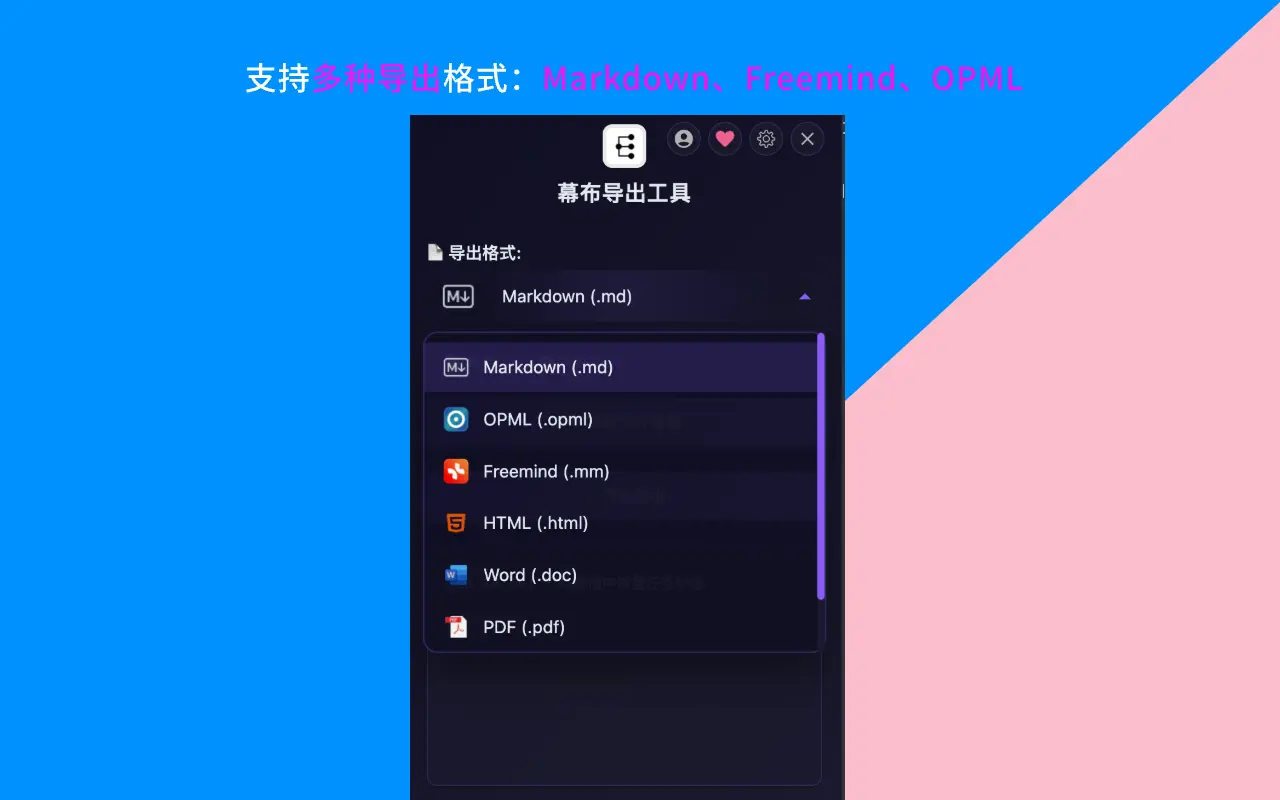
最终让我满意的方案。这是一个开源的 Chrome 插件,核心功能就是批量把幕布文档导出为 Markdown(同时也支持 OPML、HTML、Freemind、JSON)。
具体怎么操作?5 步搞定
Step 1:安装插件
打开 Chrome 应用商店,搜索「幕布导出工具」或者直接访问插件页面。点击「添加到 Chrome」。
Step 2:确保幕布已登录
在浏览器里打开 mubu.com,确认你已经登录了账号。插件需要复用你的登录状态来获取文档数据。
Step 3:扫描文档列表
点击浏览器工具栏的插件图标,在弹出界面中点击「获取文件信息」。插件会自动递归扫描你所有的文件夹和文档。
我的账号扫描结果:203 篇文档,15 个文件夹,耗时不到 5 秒。
Step 4:选择格式并导出
在格式下拉菜单里选择「Markdown」,然后点击「开始导出」。

进度条会实时显示当前处理到第几篇。我的 203 篇文档总共跑了大约 5 分钟。
Step 5:查收导出文件
导出完成后,浏览器会自动下载一个 ZIP 压缩包。解压后你会看到所有的 .md 文件按照幕布的文件夹结构整齐排列。
导出的 Markdown 质量怎么样?
这是我最关心的部分。毕竟批量速度再快,如果格式乱七八糟那也没意义。
我仔细检查了一下,转换规则大致是这样的:
| 幕布元素 | Markdown 输出 |
|---|---|
| 一级节点 | - 内容(无序列表) |
| 二级节点 | - 内容(缩进无序列表) |
| 三级及更深 | 继续缩进,层级无限制 |
| 备注/笔记 | > 备注内容(引用块) |
| 加粗文字 | **加粗** |
| 高亮文字 | ==高亮== |
| 代码 | `代码` |
对我来说最重要的是备注内容没有丢失——这在其他导出方案里几乎都是个坑。Mubu Exporter 把备注转成了引用块,在 Obsidian 和 Typora 里渲染出来很清晰。
五种导出格式分别适合什么场景?
虽然我主要用 Markdown,但插件支持的五种格式各有适用场景,整理一下供参考:
| 格式 | 最适合 | 典型用途 |
|---|---|---|
| Markdown (.md) | Obsidian / Typora / Notion | 日常笔记迁移、博客写作 |
| OPML (.opml) | XMind / Logseq / WorkFlowy | 思维导图工具间互通 |
| Freemind (.mm) | FreeMind / MindManager | 传统思维导图软件 |
| HTML (.html) | 浏览器 / 归档 | 静态备份、分享给不用笔记工具的人 |
| JSON (.json) | 开发者 / 二次处理 | 自定义解析、数据分析、灾备 |
我自己的习惯是同时导出 Markdown 和 JSON 两份。Markdown 做日常使用,JSON 当终极备份——里面包含了所有原始数据,未来哪怕格式需求变了,也能从 JSON 重新生成。
有哪些常见问题需要注意?
导出过程中网络断了怎么办?
不用担心。插件有断点续传能力,重新打开点「重试」就行,不会从头开始。
能只导出部分文件夹吗?
可以。扫描出文档列表后,你可以选择只导出指定的文件夹。
导出会影响幕布上的原始数据吗?
完全不会。插件只是读取数据并转换格式,不会修改或删除你在幕布上的任何内容。
需要幕布会员吗?
不需要。插件使用你的登录状态来获取数据,跟会员等级无关。
写在最后
Markdown 是你笔记数据的最佳「保险箱格式」——它纯文本、通用、不绑定任何厂商。哪怕十年后你用的工具换了三轮,这些 .md 文件依然可以被任何文本编辑器打开。
如果你跟我一样,在幕布里积累了一堆内容却苦于导不出 Markdown,试试这个方案吧。五分钟的操作换来的是完全的数据自主权。如果你还在纠结用什么工具来管理这些导出的 Markdown 文件,可以参考我的大纲笔记工具横评。
相关链接:
- Mubu Exporter 插件:Chrome 应用商店
- 开源地址:GitHub