幕布迁移到 Obsidian,最稳的路线是:先批量导出 Markdown,再把导出的文件夹放进 Obsidian Vault,最后用 MOC 首页、标签和内部链接逐步搭建双链知识库。不要一开始就追求“完全自动双链”,那会把迁移变成整理工程,反而拖慢进度。
Obsidian 的优势是本地 Markdown 文件和内部链接。根据 Obsidian 官方文档,Vault 本质上是本地文件夹,笔记以文件形式存储。幕布导出的 Markdown 正好可以直接进入这个工作流。
快速答案:打开幕布网页版并登录 → 用 Mubu Exporter 获取文件信息 → 选择 Markdown 批量导出 → 将导出的文件夹复制到 Obsidian Vault → 抽查层级、备注、图片和链接 → 创建 Home/MOC 页面 → 逐步添加 [[双链]] 和标签。重要迁移建议同时导出 JSON 作为兜底备份。
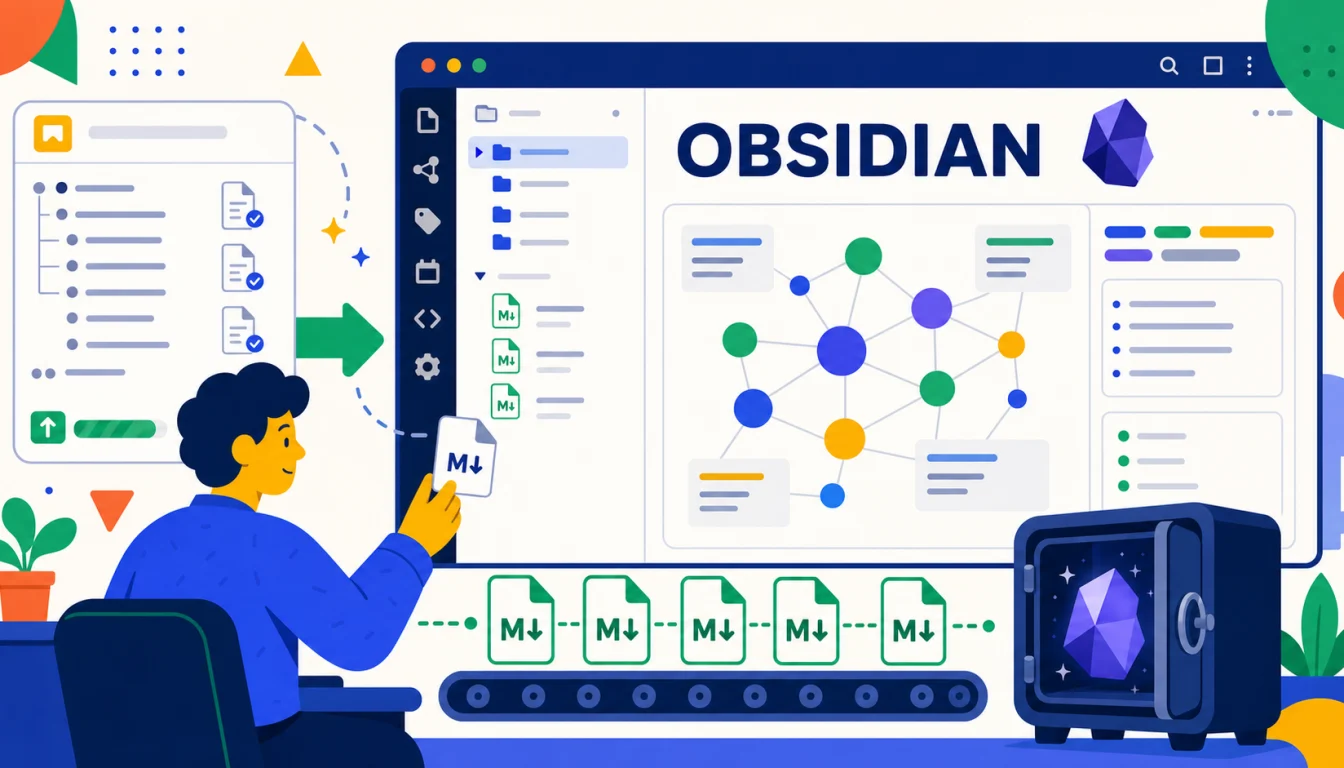
迁移前先明确目标:搬文件,还是搭知识库?
很多人搜索“幕布转 Obsidian”,真正想解决的其实有三件事:
- 把历史笔记救出来:不再受单一云服务影响,本地能打开、能搜索。
- 保留原来的大纲结构:读书笔记、会议纪要、项目复盘不要变成一堆散文件。
- 进入双链工作流:从树状目录逐步过渡到主题页、反向链接和知识图谱。
这三件事不要放在同一天完成。第一天先把文件迁进去,第二步做格式验收,第三步再开始双链整理。这样最稳,也最容易回滚。
幕布导出到 Obsidian 应该选什么格式?
| 格式 | 是否推荐 | 适合用途 | 注意事项 |
|---|---|---|---|
| Markdown | 首选 | 直接放入 Obsidian Vault,后续可编辑、搜索、双链 | 图片通常是外链,重要图片要抽查 |
| JSON | 强烈建议保留 | 兜底备份,保留更接近幕布原始结构的数据 | 不能直接当普通笔记阅读 |
| HTML | 可选 | 可视化归档和人工核对格式 | 不适合作为 Obsidian 主工作流 |
| OPML | 仅作辅助 | 纯大纲中转或和 Logseq/XMind 对照 | 备注和图片兼容性弱于 Markdown |
Mubu Exporter 的 Markdown 导出会把幕布节点转换为缩进列表,备注转换为引用块,文件保存时保留幕布原有文件夹路径。如果你只是想弄清 Markdown 导出的细节,可以先看幕布导出 Markdown 完整指南。
第一步:迁移前做一次小样本测试
正式迁移前,先选 3 到 5 篇样本文档。不要直接把几百篇笔记一次性扔进 Obsidian 后才检查问题。
- 一篇层级很深的文档,用来检查缩进列表。
- 一篇备注很多的文档,用来检查引用块。
- 一篇含图片或链接的文档,用来检查资源是否可访问。
- 一篇标题含特殊字符的文档,用来检查文件名。
- 一篇你最常用的项目文档,用来确认迁移后的阅读体验。
样本通过后再全量导出。这个步骤看似多花 5 分钟,实际能避免后面反复清理整个 Vault。
第二步:用 Mubu Exporter 批量导出 Markdown
- 用桌面 Chrome 打开 mubu.com,确认已经登录。
- 点击浏览器工具栏里的「幕布导出工具」。
- 点击「获取文件信息」,等待插件扫描全部文件夹和文档。
- 导出格式选择 Markdown (.md)。
- 下载子文件夹建议写成
MubuBackup/2026-07/Markdown这种带日期的路径。 - 点击「开始导出」,等待任务完成;如有失败项,先用失败重试处理。
导出完成后,你会得到一个按幕布原目录组织的本地文件夹。每篇幕布文档对应一个 .md 文件。严肃迁移建议再导出一轮 JSON,放在 MubuBackup/2026-07/JSON,作为以后排查格式问题的原始备份。
第三步:把文件放进 Obsidian Vault
如果你已经有 Obsidian Vault,建议在根目录新建一个独立文件夹,例如:
Vault/
  00-Home.md
  Mubu-Import/
    工作/
    读书/
    会议/
    项目复盘/
如果你还没有 Vault,可以先创建一个新 Vault,直接选择导出的 Markdown 根目录作为 Vault。对于第一次迁移,我更推荐前一种方式:把幕布内容放进 Mubu-Import,等确认无误后再慢慢整理到正式目录。
不要马上批量重命名、批量移动、批量替换内容。Obsidian 能读取本地文件夹结构,先让它完整索引一遍,再开始整理。
第四步:迁移后的格式验收清单
| 检查项 | 应该看到什么 | 发现问题怎么处理 |
|---|---|---|
| 文件数量 | Obsidian 文件列表数量接近导出成功数量 | 对照插件性能面板的失败列表重试 |
| 文件夹结构 | 幕布中的目录能在 Vault 中看到 | 确认下载子文件夹和浏览器下载设置 |
| 大纲层级 | 节点变成缩进列表或标题 + 列表 | 抽查深层文档,必要时局部调整缩进 |
| 备注内容 | 备注以 > 引用块显示 | 如果备注是核心内容,可改成正文小节 |
| 图片 | Markdown 图片链接能正常预览 | 关键图片另存本地,或保留 HTML/JSON 备份 |
| 链接 | 普通 URL 可以点击打开 | 内部主题链接需要迁移后手动改成双链 |
第五步:从文件夹结构升级到 MOC 首页
幕布是树状大纲,Obsidian 更适合“本地文件 + 主题链接”。最现实的过渡方式是先建一个 MOC(Map of Content,内容地图)首页。
在 Vault 根目录创建 00-Home.md,可以这样组织:
# Home

## 幕布导入索引
- [[Mubu-Import/读书/读书笔记索引]]
- [[Mubu-Import/工作/项目复盘索引]]
- [[Mubu-Import/会议/会议纪要索引]]

## 高频主题
- [[产品方法论]]
- [[年度复盘]]
- [[AI 工具]]
- [[团队协作]]
这一步的目标不是把每篇笔记都双链化,而是让你能从一个首页进入旧资料。先把入口搭起来,后续用到哪篇再整理哪篇。
第六步:逐步建立 Obsidian 双链
Obsidian 官方内部链接文档支持 Wikilink 和 Markdown link 两种写法。迁移后的旧笔记不会自动变成双链知识库,你需要按使用频率逐步改造。
优先改造这三类内容
- 反复出现的主题:例如产品策略、用户访谈、项目复盘,适合做主题页。
- 跨文件引用的概念:例如某本书、某个客户、某个方法论,适合改成
[[概念名]]。 - 长期维护的索引页:例如读书索引、项目索引、会议索引,适合成为 MOC。
不要一上来批量替换所有词
批量替换很容易制造大量无意义链接。我的建议是:每次打开一篇旧笔记,只处理 3 到 5 个真正有复用价值的链接。一个月后,你的知识图谱会自然长出来,而不是一夜之间变成噪音。
第七步:标签、属性和文件夹怎么分工?
| 组织方式 | 适合放什么 | 示例 |
|---|---|---|
| 文件夹 | 稳定的大类和来源 | Mubu-Import/项目复盘 |
| 标签 | 状态、来源、临时筛选 | #mubu-import、#待整理 |
| 双链 | 长期主题、概念、人名、项目 | [[用户研究]]、[[Q3增长项目]] |
| 属性 | 需要表格化管理的元信息 | source: mubu、status: archive |
迁移当天最有用的标签是 #mubu-import 和 #待整理。前者表示来源,后者表示还没做知识化处理。等你整理完成,再把 #待整理 去掉。
第八步:后续增量同步怎么做?
很多人迁移到 Obsidian 后并不会马上停用幕布。幕布仍然适合快速写大纲、开会记录和脑暴。更实际的方案是:幕布做输入,Obsidian 做沉淀。
- 每月固定一天再次用 Mubu Exporter 导出 Markdown。
- 下载路径使用日期,例如
MubuBackup/2026-08/Markdown。 - 只把新增或修改过的文件合并到 Vault。
- 合并前先保留原文件,避免覆盖已经在 Obsidian 中整理过的版本。
- 重要知识库建议配合 Git、网盘或移动硬盘做额外备份。
如果你想建立更系统的备份习惯,可以看每月备份一次幕布的策略。
常见问题
幕布笔记可以迁移到 Obsidian 吗?
可以。推荐先用 Mubu Exporter 批量导出 Markdown,再把文件夹复制到 Obsidian Vault。Obsidian 会把这些 .md 文件当作普通笔记读取。
幕布迁移到 Obsidian 后双链会自动生成吗?
不会。迁移工具解决的是“内容进入本地 Markdown”,不是“自动理解你的知识关系”。双链需要你基于主题页、MOC 和使用频率逐步建立。
幕布备注和图片会丢失吗?
备注会变成 Markdown 引用块,通常不会丢。图片会以 Markdown 图片链接形式保留,但依赖原图片链接可访问性。重要图片建议额外用 HTML 或 JSON 留一份备份。
迁移后能不能删除幕布里的原文档?
不建议马上删。至少保留一个月,确认 Obsidian 中所有关键笔记都能打开、搜索、预览和引用之后,再决定是否清理。
总结:先迁进去,再知识化
幕布迁移到 Obsidian 最容易失败的地方,不是导出,而是把“迁移”和“重构知识库”混在一起。正确顺序应该是:先全量导出 Markdown,保留文件夹结构;再放入 Vault,完成格式验收;最后用 MOC、标签和双链慢慢升级。
这样做的好处是很明确的:旧资料不会丢,Obsidian 可以马上搜索和阅读,你也有足够时间把真正有价值的内容整理成长期知识库。
相关链接: