企业团队把幕布迁移到飞书,推荐路线是:幕布批量导出 Markdown + JSON 备份,然后在飞书中“导入为在线文档”,最后重新做知识库目录、所有者和权限验收。只把文件“上传到飞书”不等于完成迁移,因为上传原文件和导入为可协作的在线文档是两回事。
根据 飞书帮助中心,本地文件可以按原格式上传,也可以导入为飞书在线云文档。做团队知识库迁移时,应优先关注“导入为在线文档”,因为它决定后续能不能编辑、评论、搜索和协作。
快速答案:先冻结幕布编辑窗口并盘点文件夹 → 用 Mubu Exporter 导出 Markdown 和 JSON → 在飞书中小样本试导入为在线文档 → 按部门或项目分批导入 → 重新设置知识库管理员、编辑者、阅读者 → 抽查层级、备注、图片、链接和搜索 → 保留本地 Markdown + JSON 备份至少一个迁移周期。
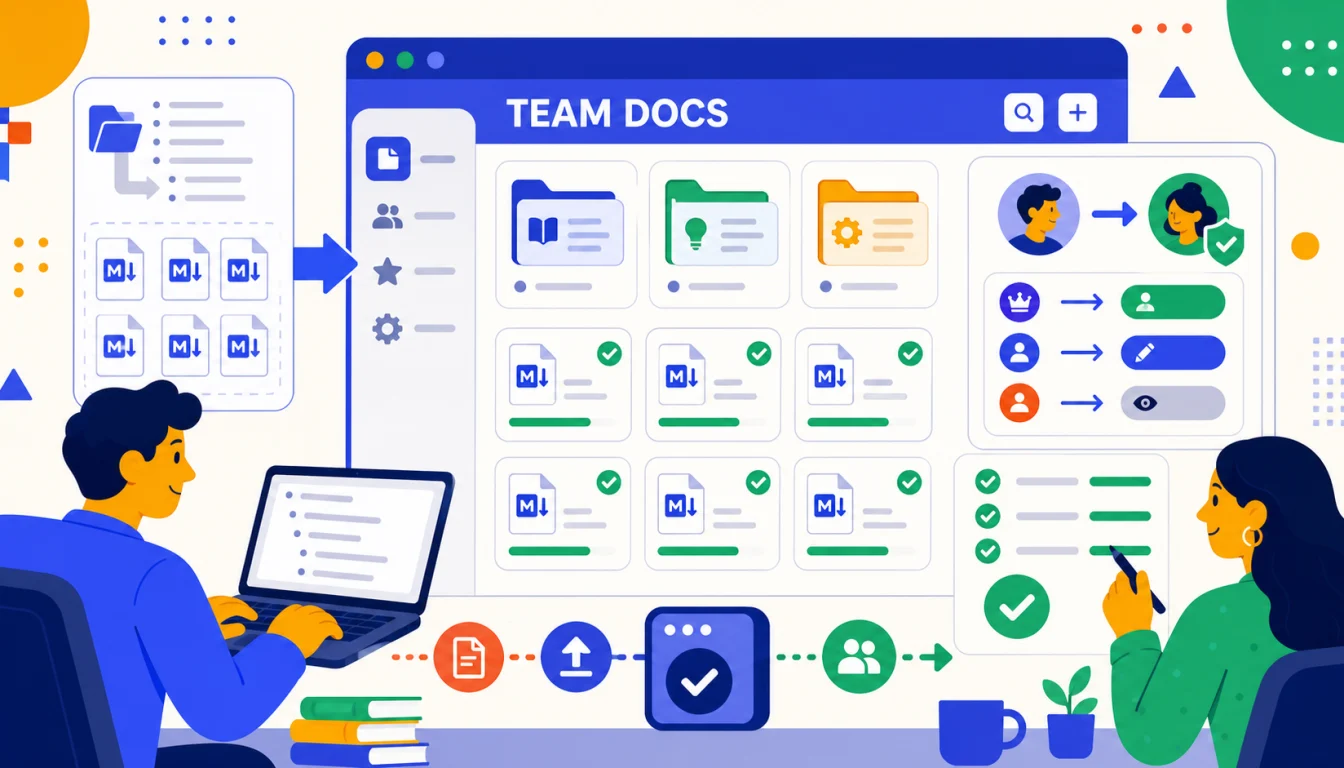
先讲清:上传原文件和导入为在线文档的区别
| 操作 | 结果 | 适合场景 | 迁移建议 |
|---|---|---|---|
| 上传原文件 | 把 .md、.json 等文件存入飞书 | 归档、留底、下载备份 | 适合保存原始备份,不适合作为主知识库 |
| 导入为在线文档 | 转换为飞书可编辑文档 | 团队协作、评论、搜索、知识库维护 | 迁移正文内容时优先选择 |
| 复制粘贴 | 把单篇内容贴入飞书 | 少量临时迁移 | 不适合几十篇以上的历史资料 |
如果你的目标是“让团队以后在飞书里继续维护这些资料”,就不要只上传原文件。可以把 Markdown/JSON 原文件上传到归档目录,但正式知识库内容应导入为在线文档。
迁移前准备:不要边改边搬
企业团队迁移最怕两件事:一边有人继续改幕布,一边有人导入飞书;或者导入完成后没人知道哪些文档归谁维护。迁移前建议先做这张表:
| 准备项 | 建议做法 |
|---|---|
| 迁移窗口 | 约定半天或一天冻结编辑,避免导出后又有人改旧文档 |
| 负责人 | 指定一名迁移负责人和每个目录的业务负责人 |
| 目录规划 | 把幕布文件夹映射到飞书知识库章节,例如部门、项目、客户、制度 |
| 权限模型 | 提前确定管理员、编辑者、阅读者和外部分享规则 |
| 验收样本 | 挑选多级列表、备注、图片、链接、表格各 1 篇做试导入 |
| 回滚方案 | 保留本地 Markdown 和 JSON,导入失败时可以重新分批处理 |
第一步:用 Mubu Exporter 导出 Markdown 和 JSON
- 用桌面 Chrome 登录 mubu.com。
- 打开「幕布导出工具」,点击「获取文件信息」。
- 确认文档数、文件夹数和预期范围一致。
- 选择 Markdown (.md),导出到
MubuBackup/2026-07/Markdown。 - 导出完成后查看失败项,先重试再进入下一步。
- 再选择 JSON (.json) 导出到
MubuBackup/2026-07/JSON。
Markdown 用于导入飞书在线文档,JSON 用于原始结构留底。Mubu Exporter 会尽量保留幕布文件夹结构;备注会导出为引用块,图片会保留为 Markdown 图片链接。具体导出规则可以看幕布导出 Markdown 完整指南和HTML/JSON 归档指南。
第二步:先做小样本试导入
正式导入之前,选 3 到 5 篇典型文档先试:
- 一篇项目方案,检查标题、列表和链接。
- 一篇会议纪要,检查多级缩进和任务项。
- 一篇备注很多的文档,检查引用块。
- 一篇包含图片的文档,检查图片是否显示。
- 一篇表格或复杂格式文档,检查是否需要人工修复。
试导入时一定选择“导入为在线文档”这一类入口。只上传原文件无法代表正式迁移效果。
第三步:按目录分批导入飞书知识库
飞书侧建议按业务目录分批导入,而不是一次把所有 Markdown 文件都塞进去。一个可执行的顺序是:
- 在飞书知识库中先建好一级目录,例如「产品」「研发」「运营」「客户项目」「制度流程」。
- 把幕布导出的本地目录按这些一级目录归类。
- 每次只导入一个目录下的 Markdown 文件。
- 导入完成后立即检查页面数量和页面标题。
- 把失败或格式异常的文档记录到迁移表,不要混在下一批里。
如果你的飞书版本或导入入口对 Markdown 支持有差异,以飞书当前界面和帮助中心为准。实操上,分批导入比一次性导入更容易定位问题。
第四步:权限交接要重新做
幕布里的协作者、分享链接、评论和历史版本不会跟着 Markdown 迁移。飞书知识库需要重新设置:
| 权限项 | 验收问题 | 建议 |
|---|---|---|
| 所有者 | 文档是否归个人还是团队负责人? | 重要知识库避免长期挂在离职风险账号下 |
| 管理员 | 谁能调整目录和权限? | 至少两名管理员,避免单点风险 |
| 编辑者 | 哪些成员可以修改内容? | 按部门或项目授权,不要全员可编辑 |
| 阅读者 | 哪些成员只能查看? | 制度、历史归档默认只读更稳 |
| 外部分享 | 是否允许外部访问或复制? | 迁移完成前先关闭外部分享 |
| 离职交接 | 后续所有权能否转移? | 迁移表中记录负责人和维护人 |
如果迁移范围包含协作文档,建议先阅读幕布协作文档导出前的权限检查清单,明确哪些内容有权导出,哪些需要所有者授权。
第五步:格式验收清单
导入飞书后,不要只看“页面已经出现”。至少按下面几项验收:
| 验收项 | 通过标准 | 异常处理 |
|---|---|---|
| 页面数量 | 飞书页面数与本批 Markdown 文件数一致 | 对照本地目录重新导入缺失项 |
| 标题层级 | 标题、列表层级没有明显错位 | 复杂文档手动修正 |
| 备注 | 引用块内容完整 | 关键备注改成正文小节或高亮块 |
| 图片 | 关键图片能正常显示或链接可打开 | 失效图片手动上传到飞书 |
| 链接 | 外部链接可点击,内部引用有替代入口 | 迁移后补飞书内部链接 |
| 表格 | 简单表格可读 | 复杂表格改成飞书表格或多维表格 |
| 搜索 | 用关键词能搜到导入页面 | 等待索引或检查是否只上传原文件 |
| 权限 | 管理员、编辑者、阅读者符合预期 | 按目录批量修正权限 |
第六步:建立迁移台账
团队迁移建议保留一张迁移台账。飞书里可以直接建一个表格或多维表格,字段包括:
- 幕布原文件夹
- 飞书目标目录
- 文档数量
- 迁移批次
- 导入负责人
- 业务验收人
- 格式状态:未检查、通过、需修复
- 权限状态:未设置、已设置、需复核
这张台账比“迁移当天口头确认”更可靠。以后有人问某个目录从哪里来、谁负责、有没有验收,都能查到。
第七步:迁移后如何保留原始备份?
飞书是团队协作平台,不应该成为唯一备份。建议保留三份材料:
- 飞书在线文档:团队日常使用和维护。
- Markdown 原文件:可读、可迁移、可重新导入其他工具。
- JSON 原始结构:用于未来二次处理或排查缺失。
备份目录可以放在团队共享盘、NAS 或私有仓库中。具体频率可以参考Markdown + JSON 双格式备份策略。
常见问题
幕布能直接导入飞书吗?
不能直接一键互通。推荐先用 Mubu Exporter 导出 Markdown,再在飞书中导入为在线文档。少量文档可以复制粘贴,但不适合团队批量迁移。
上传原文件和导入为在线文档怎么选?
要团队协作、评论、搜索和知识库管理,选导入为在线文档;只想保存 .md、.json 原始文件,才用上传原文件。
文件夹结构会保留吗?
Mubu Exporter 会在本地保留幕布文件夹层级。飞书侧建议按目录分批导入,或在知识库中手动重建对应章节。不要假设所有目录层级都会自动完全复刻。
备注和图片会丢吗?
备注会导出为 Markdown 引用块,导入后要检查显示样式。图片会保留为 Markdown 图片链接,导入飞书后需要验收显示情况,失效图片应手动补传。
幕布权限、评论、历史版本能迁移吗?
不能。Markdown 迁移只覆盖内容本身,权限、评论、历史版本和协作关系需要在飞书知识库里重新设置。
总结:飞书迁移的重点是“导入后能不能接着用”
幕布迁移飞书不是把文件搬进云盘就结束。真正完成迁移的标准是:内容已经导入为在线文档,团队能搜索、编辑和评论;知识库目录清晰;权限归属明确;格式异常可追踪;本地 Markdown 和 JSON 备份还在。
只要按“导出、试导入、分批导入、权限交接、格式验收、备份留底”这个顺序推进,团队迁移会比逐篇复制粘贴稳定得多。
相关链接: